
آموزش گام به گام نصب ویندوز روی تبلت شیائومی
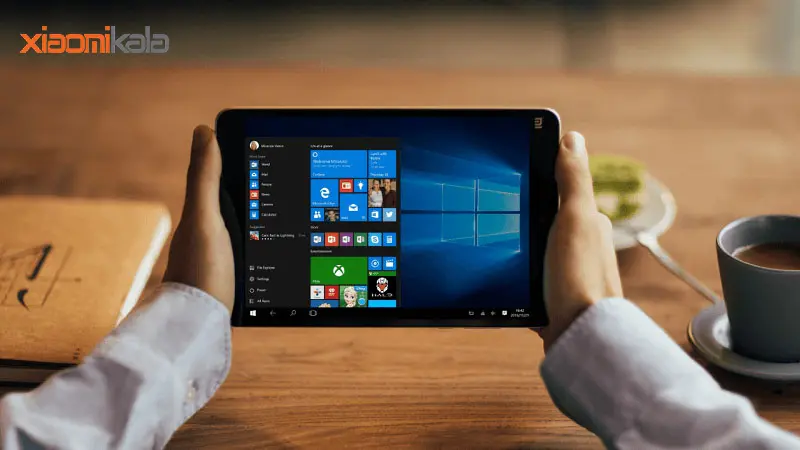
آیا میتوان ویندوز روی تبلت شیائومی نصب کرد؟
تبلتهای شیائومی به دلیل طراحی جذاب، سختافزار قدرتمند و قیمت مناسب، از محبوبیت بالایی برخوردارند. اما بسیاری از کاربران به دنبال راهی برای نصب ویندوز روی تبلت شیائومی هستند تا از نرمافزارهای ویندوزی و امکانات آن بهرهمند شوند. شاید شما هم بخواهید از برنامههای خاص ویندوز مانند آفیس یا نرمافزارهای حرفهای روی تبلت خود استفاده کنید. خبر خوب این است که نصب سیستم عامل ویندوز روی برخی از مدلهای تبلت شیائومی امکانپذیر است، اما نیاز به دقت و ابزارهای مناسب دارد. در این مقاله، به شما آموزش میدهیم که چگونه به صورت گام به گام ویندوز را روی تبلت شیائومی نصب کنید.
در این راهنما، ما تمام مراحل را با زبانی ساده و کاربردی توضیح میدهیم تا حتی اگر تجربه زیادی در این زمینه ندارید، بتوانید این کار را انجام دهید. همچنین، به نکات مهم و مشکلات رایج پرداختهایم تا تجربهای بیدردسر داشته باشید. اگر آماده هستید، بیایید شروع کنیم!
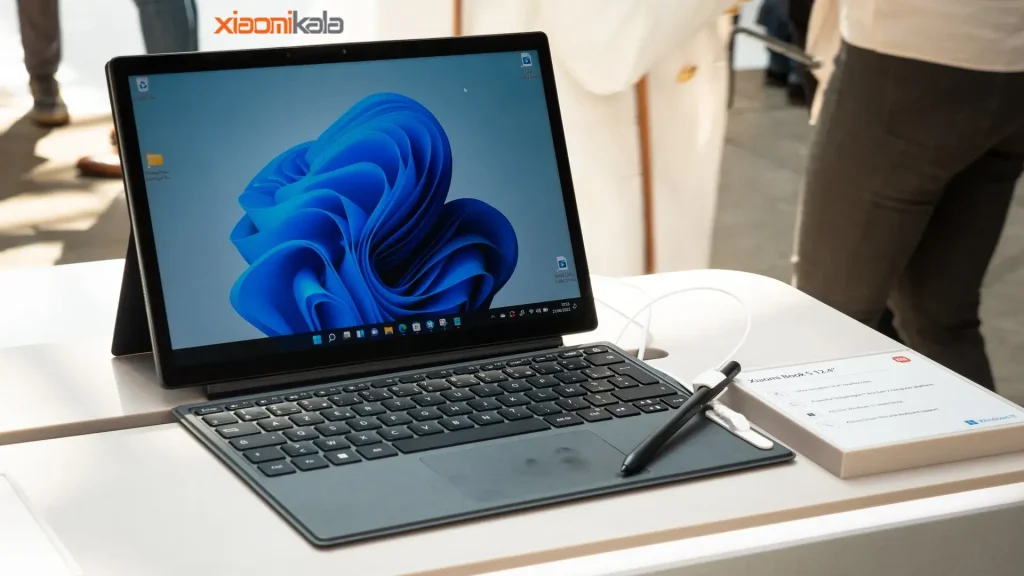
پیشنیازها و ابزارهای مورد نیاز
برای شروع فرآیند نصب ویندوز روی تبلت شیائومی، باید ابزارها و پیشنیازهای زیر را آماده کنید. این مرحله بسیار مهم است، زیرا بدون آمادهسازی صحیح، ممکن است با خطاها یا مشکلات غیرمنتظره مواجه شوید.
ابزارهای لازم
- تبلت شیائومی با سختافزار مناسب: مدلهایی مانند تبلت شیائومی پد 5 یا پد 6 به دلیل سختافزار قویتر، گزینههای بهتری هستند. اطمینان حاصل کنید که تبلت شما از پردازندهای با معماری x86 یا x64 پشتیبانی میکند، زیرا پردازندههای ARM معمولاً با ویندوز سازگار نیستند.
- کامپیوتر ویندوزی: برای آمادهسازی فایلهای نصب و انتقال آنها به تبلت.
- فلش USB با ظرفیت حداقل 16 گیگابایت: برای ایجاد رسانه بوتیبل.
- فایل ISO ویندوز: نسخهای از ویندوز 10 یا 11 (ترجیحاً 64 بیتی) را از وبسایت رسمی مایکروسافت دانلود کنید.
نرمافزارهای مورد نیاز
- Rufus یا Etcher برای ساخت فلش بوتیبل.
- Change My Software (در صورت نیاز برای شبیهسازی یا نصب مستقیم).
- Limbo PC Emulator (اختیاری برای شبیهسازی ویندوز بدون حذف اندروید).
- کابل USB و هاب USB: برای اتصال فلش و کیبورد به تبلت.
- کیبورد USB یا بلوتوثی: برای راحتی در وارد کردن دستورات در فرآیند نصب.
نکات مهم
- پشتیبانگیری از دادهها: قبل از هر اقدامی، از تمام اطلاعات مهم تبلت خود نسخه پشتیبان تهیه کنید، زیرا نصب ویندوز ممکن است دادههای موجود را پاک کند.
- شارژ کامل تبلت: اطمینان حاصل کنید که باتری تبلت حداقل 80٪ شارژ دارد.
- اتصال اینترنت پایدار: برای دانلود درایورها و بهروزرسانیها.
- با آمادهسازی این ابزارها، میتوانید با اطمینان به مرحله بعدی بروید.
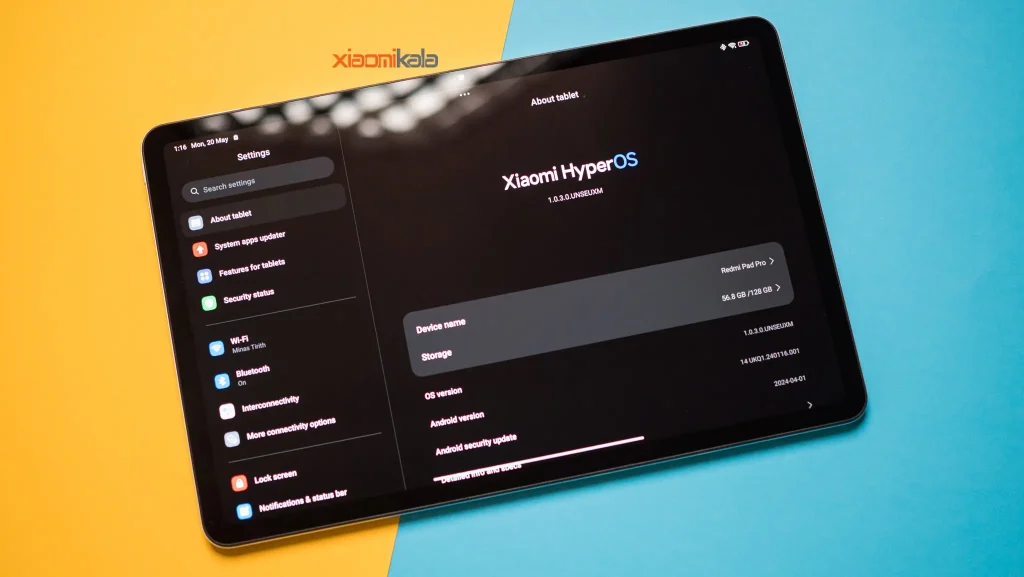
آمادهسازی تبلت برای نصب ویندوز
قبل از شروع فرآیند نصب، باید تبلت شیائومی خود را برای پذیرش سیستم عامل جدید آماده کنید. این مرحله شامل تنظیمات بایوس و اطمینان از سازگاری سختافزاری است.
- بررسی سازگاری سختافزار: همانطور که اشاره شد، تبلتهایی با پردازندههای ARM (مانند اسنپدراگون) معمولاً برای نصب ویندوز مناسب نیستند. مدلهایی مانند تبلت 12.1 اینچی شیائومی مدل Poco Pad ممکن است نیاز به شبیهساز داشته باشند. برای اطلاعات دقیقتر، مشخصات فنی تبلت خود را بررسی کنید.
- فعال کردن گزینههای توسعهدهنده: در تنظیمات اندروید، به بخش “درباره دستگاه” بروید و چند بار روی شماره ساخت (Build Number) ضربه بزنید تا گزینههای توسعهدهنده فعال شود. سپس، در این بخش، “اشکالزدایی USB” را فعال کنید.
- دسترسی به بایوس: تبلت را خاموش کنید و با استفاده از ترکیب کلیدهای خاص (معمولاً دکمه پاور + کلید ولوم بالا) وارد منوی بایوس شوید. در این منو، گزینه “Secure Boot” را غیرفعال کنید و اولویت بوت را به فلش USB تغییر دهید.
دانلود و آمادهسازی فایلهای نصب
برای نصب ویندوز روی تبلت شیائومی، باید فایلهای نصب را به درستی آماده کنید. این مرحله شامل دانلود فایل ISO و ایجاد رسانه بوتیبل است.
دانلود فایل ISO ویندوز
به وبسایت مایکروسافت بروید و نسخه مناسب ویندوز (ترجیحاً ویندوز 10 یا 11) را دانلود کنید. فایل ISO باید با معماری سختافزار تبلت شما سازگار باشد.
ایجاد فلش بوتیبل
- فلش USB را به کامپیوتر وصل کنید.
- نرمافزار Rufus را اجرا کنید.
- فایل ISO ویندوز را انتخاب کرده و گزینههای مربوط به پارتیشن GPT و UEFI را تنظیم کنید.
- فلش را فرمت کرده و فایلهای نصب را روی آن منتقل کنید.
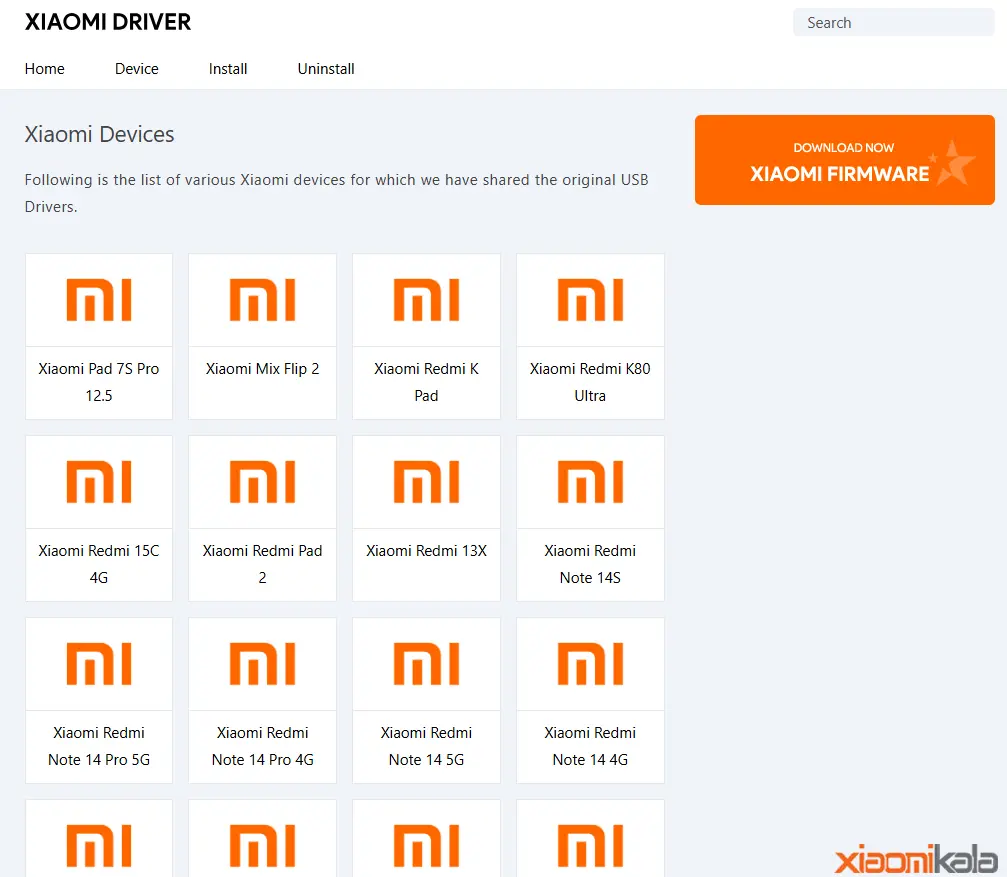
دانلود درایورهای تبلت
به وبسایت رسمی شیائومی یا سایت شیائومی کالا مراجعه کنید و درایورهای مربوط به صفحه لمسی، صدا و شبکه را دانلود کنید. این درایورها پس از نصب ویندوز ضروری هستند.
مراحل نصب ویندوز به صورت مرحله به مرحله
اکنون که همه چیز آماده است، میتوانید فرآیند نصب سیستم عامل ویندوز را آغاز کنید. این بخش، قلب آموزش نصب ویندوز تبلت Xiaomi است.
1. اتصال فلش به تبلت
فلش بوتیبل را از طریق هاب USB به تبلت وصل کنید. اگر تبلت شما پورت USB-C دارد، از یک آداپتور مناسب استفاده کنید.
2. بوت از فلش
تبلت را ریاستارت کنید و با ورود به منوی بوت، فلش USB را به عنوان منبع بوت انتخاب کنید. پس از بوت شدن، صفحه نصب ویندوز ظاهر میشود. روی “Install Now” کلیک کنید. زبان و منطقه زمانی را انتخاب کنید. در بخش انتخاب پارتیشن، پارتیشن اصلی تبلت را انتخاب و فرمت کنید. (هشدار: این کار تمام دادههای موجود را پاک میکند.)
3. نصب فایلها
فرآیند کپی و نصب فایلهای ویندوز آغاز میشود. این مرحله ممکن است 30 دقیقه تا یک ساعت طول بکشد.
4. ریاستارت و تنظیمات اولیه
پس از اتمام نصب، تبلت ریاستارت میشود. در این مرحله، نام کاربری، رمز عبور و تنظیمات اولیه را وارد کنید.
تنظیمات اولیه بعد از نصب
- نصب درایورها: درایورهای دانلودشده را نصب کنید تا امکاناتی مانند صفحه لمسی، وایفای و صدا به درستی کار کنند.
- بهروزرسانی ویندوز: به تنظیمات ویندوز بروید و بهروزرسانیهای سیستم را انجام دهید.
- نصب آنتیویروس: برای محافظت از تبلت، یک نرمافزار آنتیویروس معتبر نصب کنید.
- تنظیمات بهینهسازی: حالت تبلت را در ویندوز فعال کنید تا رابط کاربری برای صفحه لمسی بهینه شود.
حل مشکلات رایج نصب ویندوز روی تبلت شیائومی و نکات مهم
در مسیر راهنمای نصب Windows بر روی تبلت، ممکن است با مشکلاتی مواجه شوید. در ادامه، به برخی از مشکلات رایج و راهحلهای آنها اشاره میکنیم:
| مشکل | راه حل |
| تبلت از فلش بوت نمیکند | بررسی کنید که تنظیمات بایوس درست باشد و فلش به درستی بوتیبل شده باشد. |
| صفحه لمسی کار نمیکند | درایورهای تاچ را از وبسایت شیائومی دانلود و نصب کنید. |
| کندی سیستم پس از نصب | از نسخه سبکتر ویندوز (مانند Windows 10 LTSC) استفاده کنید. |
| خطای ناسازگاری سختافزار | اطمینان حاصل کنید که تبلت شما از پردازنده x86/x64 پشتیبانی میکند. |
نکات مهم
- نصب ویندوز روی تبلت شیائومی ممکن است گارانتی دستگاه را باطل کند. قبل از اقدام، با پشتیبانی شیائومی کالا تماس بگیرید.
- اگر تبلت شما از پردازنده ARM استفاده میکند، بهتر است از شبیهسازهایی مانند Limbo استفاده کنید.
- همیشه از منابع معتبر برای دانلود فایلهای ISO و درایورها استفاده کنید.
نتیجهگیری: آیا نصب ویندوز روی تبلت شیائومی تصمیم صحیحی است؟
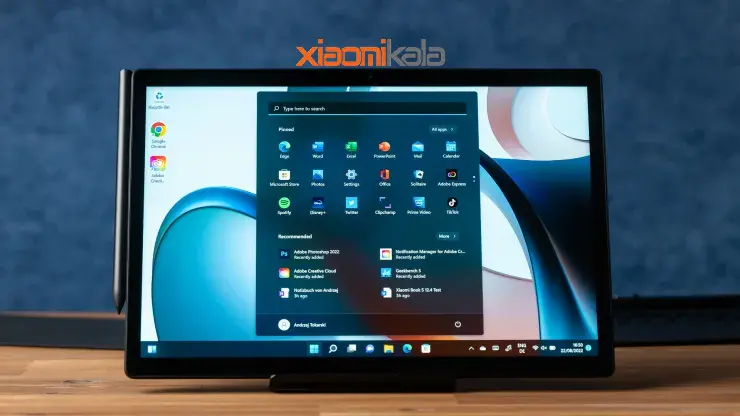
نصب ویندوز روی تبلت شیائومی میتواند تجربه کاربری شما را متحول کند. با این کار، تبلت شما به یک دستگاه همهکاره تبدیل میشود که قادر به اجرای نرمافزارهای ویندوزی است. با این حال، این فرآیند نیاز به دقت و صبر دارد و ممکن است برای همه مدلهای تبلت شیائومی مناسب نباشد. اگر به دنبال تبلتی با عملکرد بالا هستید، میتوانید مدلهای جدید مانند تبلت شیائومی پد 6 را از فروشگاه شیائومی کالا بررسی کنید.
ما در شیائومی کالا آمادهایم تا شما را در این مسیر همراهی کنیم. برای مشاوره رایگان و پشتیبانی فنی، با شماره 021-62948 تماس بگیرید و از خدمات تخصصی ما بهرهمند شوید.
سوالات متداول
- آیا گارانتی تبلت باطل میشود؟
نصب ویندوز ممکن است گارانتی تبلت را باطل کند، بهخصوص اگر تغییراتی در سیستمعامل اصلی ایجاد شود. قبل از اقدام، با پشتیبانی سازنده تماس بگیرید. - کدام مدلهای تبلت پشتیبانی میکنند؟
مدلهایی با پردازندههای x86 یا x64 مانند برخی نسخههای شیائومی پد 5 یا پد 6 ممکن است با ویندوز سازگار باشند. برای مدلهای ARM، شبیهساز توصیه میشود. - چه مشکلاتی ممکن است پیش بیاید؟
مشکلات رایج شامل ناسازگاری سختافزاری، عدم شناسایی فلش USB، یا عملکرد کند پس از نصب است. با رعایت نکات این مقاله، میتوانید این مشکلات را به حداقل برسانید.
شما چه فکر میکنید؟ آیا تجربهای از نصب ویندوز روی تبلت شیائومی دارید؟ نظرات و تجربیات خود را در بخش دیدگاهها با ما به اشتراک بگذارید. همچنین، برای خرید تبلتهای شیائومی با بهترین قیمت و گارانتی معتبر، به فروشگاه شیائومی کالا مراجعه کنید یا با ما تماس بگیرید!


اولین دیدگاه را ثبت کنید