
راهنمای کامل نحوه تنظیمات ایرپاد شیائومی برای بهترین کیفیت صدا

ایرپادهای شیائومی با طراحی ارگونومیک، کیفیت صدای بالا و قیمت مناسب، به یکی از محبوبترین انتخابها برای کاربران تبدیل شدهاند. اما برای بهرهبرداری کامل از قابلیتهای این محصول، تنظیم صحیح آن ضروری است. در این مقاله، ما در شیائومی کالا به شما نشان میدهیم که چگونه با نحوه تنظیمات ایرپاد شیائومی به بهترین تجربه صوتی دست پیدا کنید. از اتصال اولیه تا تنظیمات پیشرفته، این راهنما شما را قدم به قدم همراهی میکند تا تجربهای بینقص داشته باشید.
اهمیت تنظیم صحیح ایرپاد شیائومی
تنظیم صحیح ایرپاد شیائومی نه تنها کیفیت صدا را بهبود میبخشد، بلکه تجربه کاربری شما را در تماسهای تجاری، گوش دادن به موسیقی یا حتی تماشای فیلم ارتقا میدهد. اگر تازه یک هندزفری بلوتوث کیو سی وای تی 13 ای ان سی خریداری کردهاید، احتمالاً به دنبال راهی هستید تا آن را به بهترین شکل با نیازهای خود هماهنگ کنید. تنظیمات درست میتواند طول عمر باتری را بهینه کرده و قابلیتهایی مانند حذف نویز را به حداکثر برساند. در این مقاله، ما به شما کمک میکنیم تا با راه اندازی ایرپاد شیائومی به بهترین عملکرد دست یابید.
مرحله اول: اتصال ایرپاد به گوشی و تبلت
اولین قدم در نحوه تنظیمات ایرپاد شیائومی، اتصال آن به دستگاه شماست. این فرآیند ساده است، اما نکات کوچکی وجود دارد که میتواند تجربه شما را بهبود بخشد.
- شارژ کامل ایرپاد: ابتدا مطمئن شوید که ایرپاد و کیس شارژ آن کاملاً شارژ شدهاند. این کار از بروز مشکلات اتصال جلوگیری میکند.
- فعال کردن بلوتوث: به تنظیمات گوشی یا تبلت خود بروید و بلوتوث را روشن کنید. در گوشیهای شیائومی، این گزینه معمولا در بخش “اتصالات” یا “بلوتوث” قرار دارد.
- جفت سازی ایرپاد: ایرپاد را از کیس خارج کنید. معمولاً ایرپاد به طور خودکار وارد حالت جفتسازی میشود و چراغ LED روی کیس یا هدفون چشمک میزند. در لیست دستگاههای بلوتوث گوشی، نام ایرپاد (مانند Redmi AirDots یا QCY T13) را انتخاب کنید.
- تایید اتصال: پس از اتصال، پیامی روی صفحه نمایش ظاهر میشود که تأیید میکند دستگاه متصل شده است. اگر اتصال برقرار نشد، ایرپاد را به کیس بازگردانید، 10 ثانیه صبر کنید و دوباره امتحان کنید.
- نکته حرفهای: اگر از گوشی شیائومی استفاده میکنید، قابلیت “Mi Sound Enhancer” میتواند به بهبود کیفیت صدا کمک کند. این گزینه را در بخش تنظیمات صدا و لرزش فعال کنید.

مرحله دوم: تنظیمات کیفیت صدا و اکولایزر
برای دستیابی به بهترین کیفیت صدا، تنظیم ایرپاد شیائومی از طریق اکولایزر ضروری است. اکولایزر به شما امکان میدهد فرکانسهای صوتی را بر اساس نوع محتوا (موسیقی، پادکست یا تماس) تنظیم کنید.
در گوشیهای شیائومی:
- به بخش تنظیمات بروید و گزینه “صدا و لرزش” را انتخاب کنید.
- روی “هدفون” ضربه بزنید. اگر این گزینه را نمیبینید، مطمئن شوید که ایرپاد متصل است.
- گزینه “اکولایزر گرافیکی” را انتخاب کرده و حالت “سفارشی” را فعال کنید. حالا میتوانید نوارهای فرکانس را تنظیم کنید. برای موسیقی پاپ، فرکانسهای پایین (بیس) را کمی افزایش دهید و برای پادکست، فرکانسهای میانی را تقویت کنید.
- اگر از برنامههای شخص ثالث مانند “Dotdroid” استفاده میکنید، میتوانید تنظیمات پیشرفتهتری مانند تقویت بیس یا وضوح صدا را اعمال کنید. این برنامهها برای کانفیگ ایرپاد شیائومی بسیار کاربردی هستند و به شما امکان میدهند تنظیمات را دقیقتر انجام دهید.
مرحله سوم: تنظیم کنترلهای لمسی ایرپاد شیائومی
یکی از ویژگیهای جذاب ایرپادهای شیائومی مثل اغلب هدفون و هندزفریها، کنترلهای لمسی آنهاست. با ست آپ هندزفری شیائومی، میتوانید عملکردهای مختلف را به ژستهای لمسی اختصاص دهید.
برای تغییر این تنظیمات:
- در گوشیهای شیائومی، به بخش “هدفون و افکتهای صوتی” بروید.
- گزینه “کنترلهای لمسی” را انتخاب کنید و عملکرد دلخواه را به هر ژست اختصاص دهید.
- اگر از مدلهایی مانند هندزفری بلوتوث کیو سی وای تی 29 استفاده میکنید، اپلیکیشن اختصاصی QCY امکان تنظیم دقیقتر کنترلهای لمسی را فراهم میکند.
نکته: اگر کنترلهای لمسی کار نمیکنند، مطمئن شوید که فریمور ایرپاد بهروز است. این مشکل گاهی به دلیل عدم بهروزرسانی نرمافزار رخ میدهد.
مرحله چهارم: فعالسازی حالت شفافیت و کنسل نویز
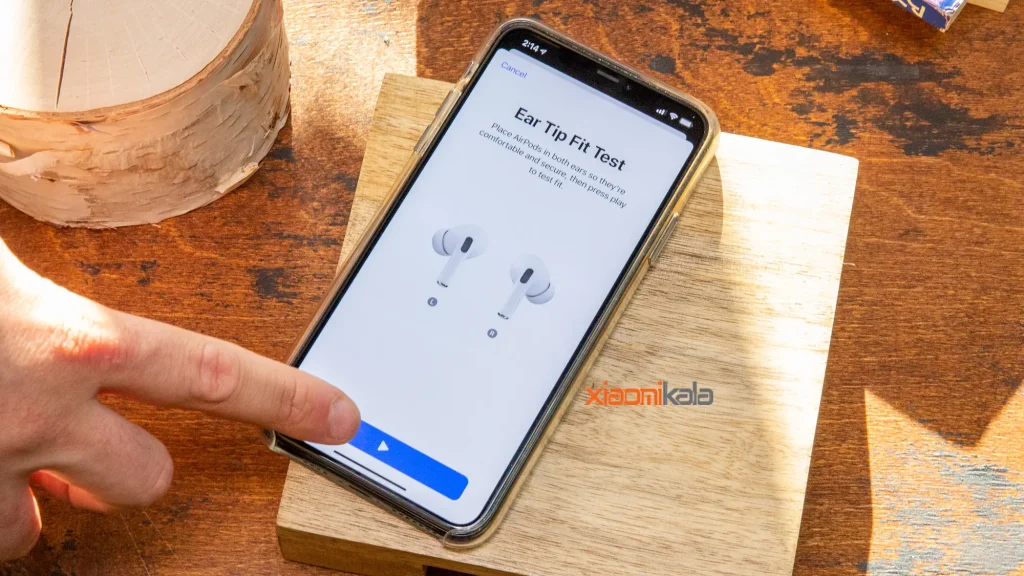
ایرپادهای شیائومی مانند هندزفری بلوتوث کیو سی وای تی معمولا دارای دو حالت صوتی هستند: حذف نویز فعال (ANC) و حالت شفافیت. این قابلیتها برای محیطهای مختلف بسیار کاربردیاند.
- حالت حذف نویز (ANC): این حالت برای تمرکز در محیطهای شلوغ مانند مترو یا دفتر کار مناسب است. برای فعالسازی، ساقه ایرپاد را فشار دهید و نگه دارید تا حالت ANC فعال شود.
- حالت شفافیت: این حالت به شما امکان میدهد صدای محیط را بشنوید، که برای مکالمات کوتاه یا زمانی که نیاز به آگاهی از محیط دارید، ایدهآل است. برای جابهجایی بین حالتها، از کنترلهای لمسی یا اپلیکیشن استفاده کنید.
برای تنظیم دقیقتر، از اپلیکیشن Mi Audio یا QCY استفاده کنید. این برنامهها به شما امکان میدهند شدت حذف نویز را تنظیم کرده یا حالت شفافیت را شخصیسازی کنید.
مرحله پنجم: تنظیمات پیشرفته از طریق اپلیکیشن Mi Audio
برای کاربران حرفهای هندزفری بلوتوث شیائومی کیو سی وای تی 13 ای ان سی و محصولات مشابه، اپلیکیشن Mi Audio یا QCY ابزار قدرتمندی برای تنظیمات هندزفری Xiaomi است. این برنامهها امکاناتی مانند بررسی سطح باتری، بهروزرسانی فریمور و تنظیمات پیشرفته صوتی را ارائه میدهند.
- دانلود اپلیکیشن: اپلیکیشن Mi Audio را از گوگل پلی یا اپ استور دانلود کنید.
- اتصال ایرپاد: ایرپاد را به گوشی متصل کنید و اپلیکیشن را باز کنید. نام ایرپاد شما باید در برنامه نمایش داده شود.
- تنظیمات صوتی: در بخش اکولایزر، میتوانید پروفایلهای صوتی مختلف (مانند بیس تقویتشده یا صدای واضح) را انتخاب کنید.
- کنترل نویز: شدت حذف نویز را تنظیم کنید یا حالت شفافیت را فعال کنید.
- بهروزرسانی فریمور: همیشه فریمور ایرپاد را بهروز نگه دارید تا از عملکرد بهینه مطمئن شوید.

حل مشکلات رایج تنظیمات ایرپاد
حتی با بهترین تنظیمات، ممکن است با مشکلاتی مواجه شوید. در ادامه، چند مشکل رایج و راهحلهای آنها را بررسی میکنیم:
- قطع و وصل شدن صدا: اگر صدا قطع و وصل میشود، ابتدا فاصله بین ایرپاد و گوشی را کاهش دهید. همچنین، بلوتوث را خاموش و روشن کنید یا ایرپاد را ریست کنید (ایرپادها را در کیس قرار دهید، 20 ثانیه صبر کنید و دوباره متصل کنید).
- صدای کم: مطمئن شوید که صدای رسانه در گوشی شما روی حداکثر تنظیم شده است. همچنین، در تنظیمات گوشی، گزینه “Absolute Volume” را غیرفعال کنید. برای این کار، به تنظیمات توسعهدهنده بروید و این گزینه را خاموش کنید.
- عدم شارژ یکی از ایرپادها: بررسی کنید که آیا برچسبهای محافظ روی نقاط شارژ ایرپاد برداشته شدهاند. همچنین، کیس شارژ را با الکل تمیز کنید تا اتصال بهتری برقرار شود.
- عدم هماهنگی دو ایرپاد: اگر یکی از ایرپادها کار نمیکند، آنها را ریست کنید. هر دو ایرپاد را در کیس قرار دهید، دکمه ریست روی کیس را 10 ثانیه نگه دارید تا چراغها چشمک بزنند.
نکته: اگر مشکلات ادامه داشت، با تیم پشتیبانی شیائومی کالا تماس بگیرید تا راهنمایی حرفهای دریافت کنید.
نتیجه گیری: بهره برداری بهینه از ایرپاد شیائومی
نحوه تنظیمات ایرپاد شیائومی میتواند تجربه شما را از یک محصول خوب به یک محصول عالی تبدیل کند. با اتصال صحیح، تنظیم اکولایزر، استفاده از کنترلهای لمسی و بهرهگیری از اپلیکیشنهای اختصاصی، میتوانید از تمام قابلیتهای ایرپاد خود استفاده کنید. چه در جلسات کاری باشید و چه در حال گوش دادن به موسیقی، این تنظیمات به شما کمک میکند تا بهترین کیفیت صدا را تجربه کنید.
همین حالا تنظیمات ایرپاد شیائومی خود را بهینه کنید و از کیفیت صدای بینظیر آن لذت ببرید. برای خرید جدیدترین مدلهای ایرپاد شیائومی، به سایت شیائومی کالا مراجعه کنید و از تخفیفهای ویژه بهرهمند شوید.
سوالات متداول درباره تنظیمات ایرپاد شیائومی
- چگونه میتوانم کیفیت صدای ایرپاد شیائومی را افزایش دهم؟
با تنظیم اکولایزر در گوشی یا اپلیکیشن Mi Audio، میتوانید فرکانسهای صوتی را تقویت کنید. همچنین، استفاده از فایلهای صوتی با کیفیت بالا (مانند FLAC) به بهبود صدا کمک میکند. - چرا یکی از ایرپادهای من کار نمیکند؟
این مشکل معمولاً به دلیل عدم هماهنگی یا شارژ ناکافی است. ایرپادها را ریست کنید و مطمئن شوید که کیس شارژ تمیز است. - چگونه حالت حذف نویز را فعال کنم؟
با فشار طولانی روی ساقه ایرپاد یا از طریق اپلیکیشن Mi Audio، میتوانید حالت حذف نویز را فعال کنید. - آیا میتوانم کنترلهای لمسی را تغییر دهم؟
بله، در اپلیکیشن Mi Audio یا QCY میتوانید عملکردهای مختلف را به ژستهای لمسی اختصاص دهید. - چرا صدای ایرپاد من کم است؟
ابتدا صدای رسانه گوشی را بررسی کنید. سپس، گزینه “Absolute Volume” را در تنظیمات توسعهدهنده غیرفعال کنید.
حتما تجربیات و نظرات خود را درباره نحوه تنظیمات ایرپاد شیائومی در بخش نظرات با ما به اشتراک بگذارید. آیا ترفند خاصی برای بهبود کیفیت صدا دارید؟ با ما در میان بگذارید!


اولین دیدگاه را ثبت کنید